
Appearance
Modèles de devis
Les modèles de devis peuvent être ajoutés ou modifiés depuis la page Affaires du menu Personnalisation. Il s'agit de document word au format docx.
Deux modèles de devis sont proposés en exemple : Devis correspondant à un devis simple sur une page, Proposition commerciale correspondant à un devis comportant des pages de présentation des produits.
Création d'un modèle de devis
Pour créer un modèle de devis vous pouvez soit partir d'un des exemples proposés ou partir d'un document vierge.
Les modèles de documents contiennent des champs de fusion représentant les informations du devis (numéro, date, montant, etc...). Lors de la génération d'un devis, les champs de fusion seront remplacés par les données du devis.
Ajout d'un champ de fusion
Pour insérer un champ de fusion dans Word :
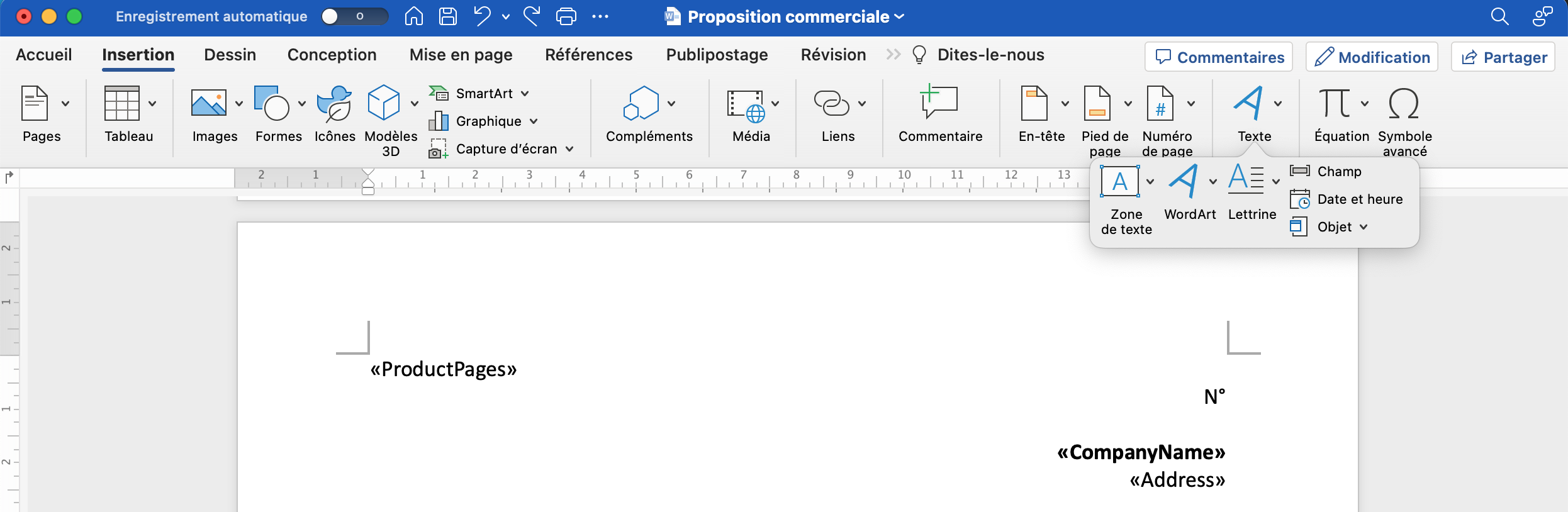
- À partir de la barre d'outil Insertion cliquer sur Texte puis sur l'option Champ
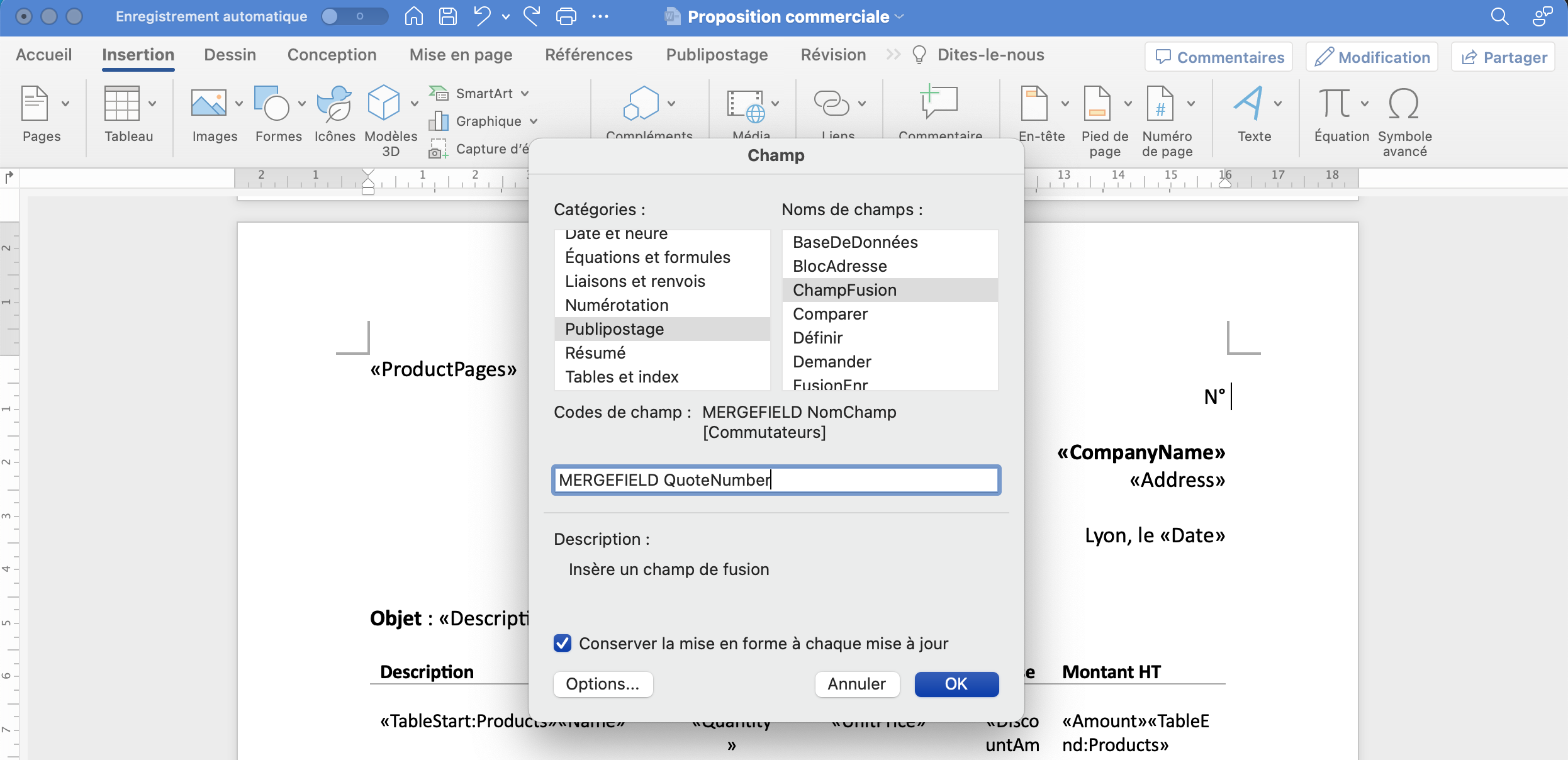
- Sélectionner ChampFusion dans la catégorie Publipostage puis saisir le nom du champ.
Formatage
Le format d'un champ de fusion peut être modifié à l'aide de commutateurs.
Par exemple on peut mettre la première lettre de la civité du contact en majuscule en ajoutant le commutateur \* FirstCap :
MERGEFIELD ContactTitle \* FirstCapLa liste des cummutateurs est disponible dans la documentation de Microsoft Office
Champ de fusion conditionnel (IF)
Il est possible d'afficher un texte différent selon la valeur d'un champ de fusion en utilisant un champ IF. Cela permet par exemple d'adapter la civilité, d'afficher un texte uniquement si un champ est renseigné, ou de gérer tout autre cas conditionnel.
La syntaxe d'un champ IF est la suivante :
IF MERGEFIELD NomDuChamp = "valeur" "Texte si vrai" "Texte si faux"Pour insérer un champ IF dans Word :
- Appuyer sur Ctrl+F9 (ou Cmd+F9 sur Mac) pour insérer des accolades de champ
{ } - À l'intérieur des accolades, saisir la condition IF. Pour insérer le champ de fusion imbriqué, appuyer à nouveau sur Ctrl+F9 à l'endroit souhaité afin de créer des accolades imbriquées.
- Le résultat doit ressembler à ceci dans Word (en affichant les codes de champ avec Alt+F9) :
{ IF { MERGEFIELD ContactTitle } = "Monsieur" "Cher" "Chère" }- Appuyer sur Alt+F9 pour masquer les codes de champ et visualiser le résultat.
Exemples
Adapter la formule de politesse selon la civilité :
{ IF { MERGEFIELD ContactTitle } = "Monsieur" "Cher Monsieur" "Chère Madame" }Afficher une section uniquement si un champ est renseigné :
{ IF { MERGEFIELD DeliveryTime } <> "" "Délai de livraison : { MERGEFIELD DeliveryTime }" "" }Afficher un texte selon le montant :
{ IF { MERGEFIELD TotalAmount } > "10000" "Livraison offerte" "Frais de livraison en sus" }Liste des champs d'entête et de pied de page
| Nom | Description |
|---|---|
| QuoteNumber | Numéro du devis |
| SalesPersonName | Nom du commercial |
| SalesPersonEmail | Adresse email du commercial |
| SalesPersonPhone | Numéro de téléphone du commercial |
| SalesPersonPhoto | Photo du commercial |
| CompanyName | Nom de la société |
| AccountReferenceCode | Code référence de la société |
| RegistrationNumber | Numéro d'identification de la société (SIRET) |
| Address | Adresse de la société |
| ContactFirstName | Prénom du contact |
| ContactLastName | Nom du contact |
| ContactTitle | Civilité du contact |
| ContactPhone | Numéro de téléphone du contact |
| ContactEmail | Adresse email du contact |
| Date | Date du devis |
| ExpirationDate | Date d'expiration |
| Description | Objet du devis |
| DeliveryTime | Délai de livraison |
| DeliveryMethod | Mode de livraison |
| Comment | Commentaire |
| TotalFixedAmount | Montant fixe total HT |
| TotalFixedVat | Montant fixe de la TVA |
| TotalFixedAmountIncludingTaxes | Montant fixe total TTC |
| TotalRecurringAmount | Montant récurrent total HT |
| TotalRecurringVat | Montant récurrent de la TVA |
| TotalRecurringAmountIncludingTaxes | Montant récurrent total TTC |
| TotalAmount | Montant total HT (fixe + récurrent) |
| TotalVat | Montant de la TVA (fixe + récurrent) |
| TotalAmountIncludingTaxes | Montant total TTC (fixe + récurrent) |
| SignatureIssuer | Nom de la personne qui signé le devis |
| SignatureDate | Date de signature du devis |
| SignatureImage | Signature |
Lignes du devis
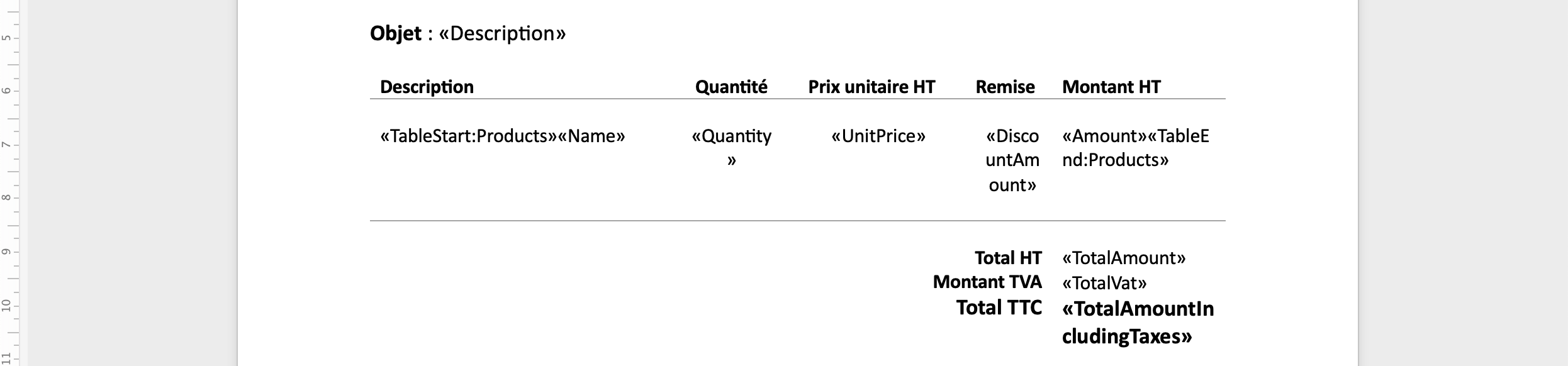
Pour les lignes du devis, il faut ajouter dans le modèle de document les champs de fusion TableStart:Products et TableEnd:Products : tout le contenu situé entre ces champs sera dupliqué pour chaque produit du devis lors de la génération.
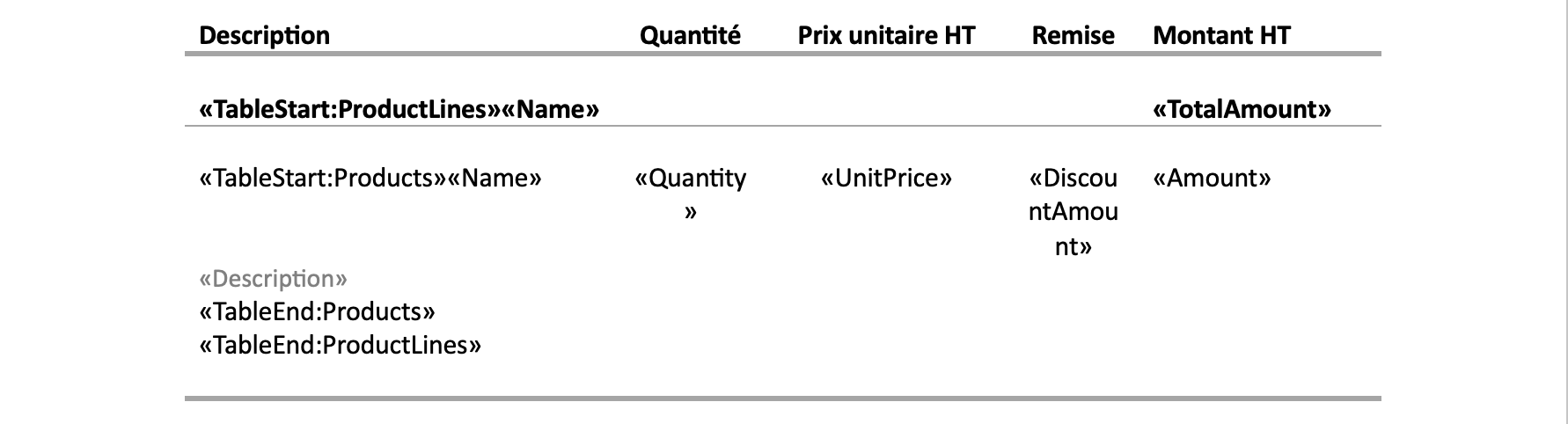
Il est possible de regrouper les lignes de devis par famille de produit. Dans ce cas il faut utiliser les champs de fusion TableStart:ProductLines et TableEnd:ProductLines.
Liste des champs des lignes pour les produits
| Nom | Description |
|---|---|
| TableStart:Products | Début d'une ligne de produit |
| TableEnd:Products | Fin d'une ligne de produit |
| Name | Nom du produit |
| ReferenceCode | Code référence du produit |
| Description | Description du produit |
| Comment | Commentaire |
| ProductLineName | Nom de la famille du produit |
| Quantity | Quantité |
| UnitPrice | Prix unitaire |
| DiscountedUnitPrice | Prix unitaire après remise |
| DiscountAmount | Montant de la remise |
| DiscountRate | % de remise |
| Amount | Montant HT |
| VatRate | Taux de TVA |
Liste des champs des lignes pour les familles de produit
| Nom | Description |
|---|---|
| TableStart:ProductLines | Début d'une ligne de famille de produit |
| TableEnd:ProductLines | Fin d'une ligne de famille de produit |
| Name | Nom de fa famille de produit |
| TotalFixedAmount | Montant fixe total HT |
| TotalVat | Montant fixe de la TVA |
| TotalAmountIncludingTaxes | Montant fixe total TTC |
| TotalRecurringAmount | Montant récurrent total HT |
| TotalRecurringVat | Montant récurrent de la TVA |
| TotalRecurringAmountIncludingTaxes | Montant récurrent total TTC |
| TotalAmount | Montant total HT (fixe + récurrent) |
| TotalVat | Montant de la TVA (fixe + récurrent) |
| TotalAmountIncludingTaxes | Montant total TTC (fixe + récurrent) |
Pages produit
Dans le devis, on peut aussi insérer des pages de présentation des produits.
Pour cela il faut créer pour chacun des produits un document de présentation puis ajouter ces documents depuis la fenêtre d'édition de produit (dans la page Produits du menu Personnalisation ) 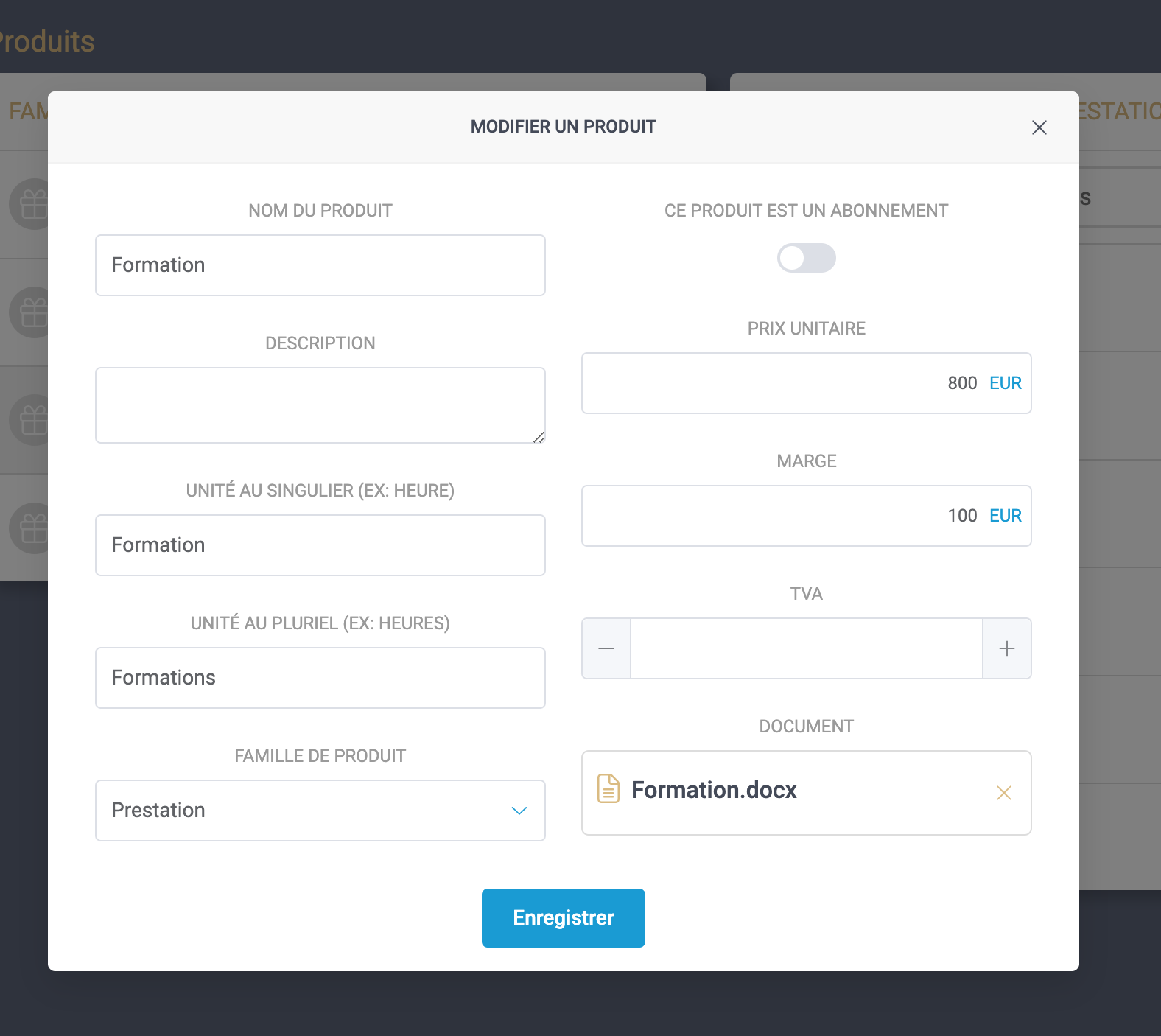
Dans le modèle de devis, il faut ensuite ajouter un champ de fusion ProductPages.
Lors de la génération du devis, ce champ sera remplacé par le contenu des documents de chaque produit du devis.
Liste des champs des pages produit
| Nom | Description |
|---|---|
| Name | Nom du produit |
| Description | Description du produit |
| Comment | Commentaire |
| ProductLineName | Nom de la famille du produit |
| Quantity | Quantité |
| UnitPrice | Prix unitaire |
| DiscountAmount | Montant de la remise |
| DiscountRate | % de remise |
| Amount | Montant HT |
| VatRate | Taux de TVA |