MobiCRM pour Outlook - Fonctionnement
Contact
Le pluging MobiCRM for Outlook va dans un premier temps voir si les destinataires du mail sont présents ou non dans MobiCRM.
Si les destinataires existent dans MobiCRM, vous pouvez associer l’email aux destinataires via l’icône trombone.

Le destinataire à qui on a associé le mail est mis en évidence par un contour vert.

Vous pouvez repérer les contacts qui n’existent pas et les créer directement dans MobiCRM via l’icone +. MobiCRM va de plus essayer de récupérer le maximum d’information dans le corps du mail (N° de téléphone, adresse, société, site web...) pour préremplir le formulaire.

Vous pouvez aussi créer directement le compte associé au contact en cliquant sur le bouton "+" à côté du champ Compte.

Projet
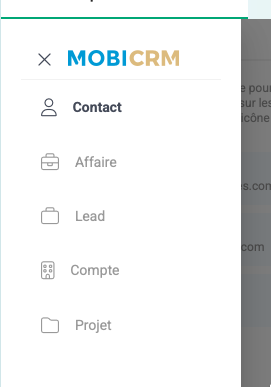
Depuis le menu, choisissez « Projet » pour associer l’email à un projet. Cette entrée est disponible en édition Entreprise, lorsque les projets sont activés et que vous avez le droit de consulter les projets.
Recherchez le projet par son nom, puis cliquez dessus pour lui associer l’email. Le projet associé apparaît dans la liste « Projets associés », mis en évidence par un contour vert. Cliquez sur un projet associé pour l’ouvrir dans MobiCRM.
L’email apparaît ensuite dans la carte « Emails » de l’onglet Activité du projet, ainsi que dans l’activité des comptes liés au projet (voir Emails).
Menu
Vous pouvez accéder à l'association de l'email à un compte, une affaire, un lead ou un projet en cliquant sur l'icône